Apa Itu “Bus Komputer” dan Mengapa Dia Bisa Bikin Game Kamu Lag?
Sebagai gamer PC di Indonesia, pasti pernah kan merasakan game yang tiba-tiba drop FPS-nya, stuttering, atau loading lama banget? Kamu sudah upgrade VGA ke yang paling gahar, RAM 32GB, tapi kok masalah tetap ada? Bisa jadi, biang keroknya adalah “bus komputer” yang sedang mengalami bottleneck atau kemacetan.
Dalam dunia hardware, “bus” bukanlah alat transportasi, melainkan sistem jalan raya di dalam PC kamu. Bayangkan motherboard sebagai sebuah kota. Bus adalah jalan tol dan jalan kolektor yang menghubungkan semua komponen vital: prosesor (CPU), memori (RAM), kartu grafis (GPU), dan penyimpanan (SSD/HDD). Setiap data, dari perintah gerakan karakter hingga tekstur ultra-HD, harus melintasi “jalan” ini.
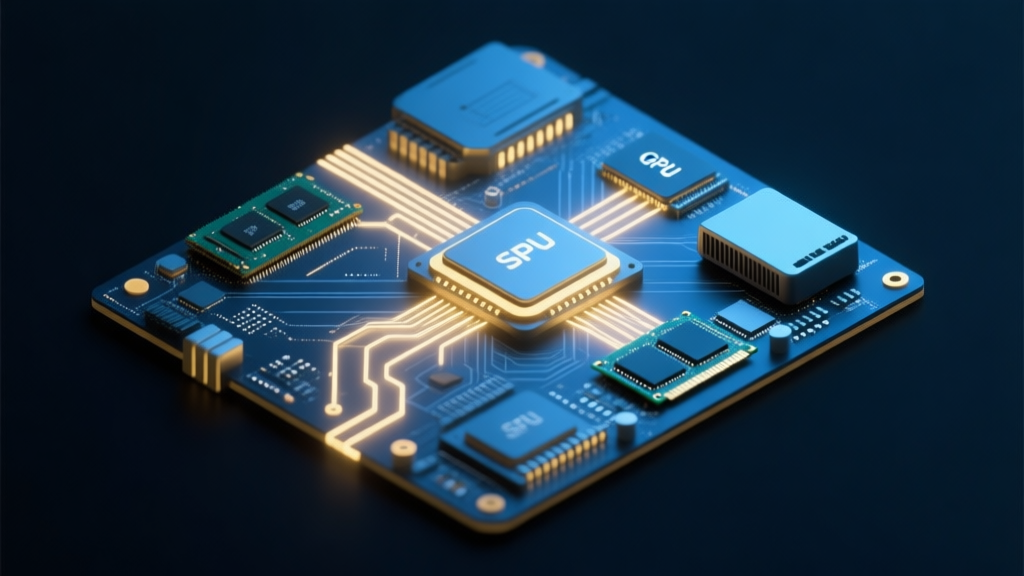
Nah, ketika jalan tol ini macet atau kapasitasnya tidak mencukupi untuk volume data game modern, terjadilah bottleneck. GPU yang cepat pun harus menunggu data dari CPU atau RAM yang terjebak di “kemacetan” bus. Inilah yang sering disebut sebagai motherboard bottleneck atau masalah performa bus komputer. Gejalanya meliputi: framerate tidak stabil meski setting grafis diturunkan, latency tinggi, dan gagal memanfaatkan 100% potensi hardware mahal yang sudah kamu beli.
Langkah 1: Diagnosis Awal – Identifikasi Titik Bottleneck yang Sebenarnya
Sebelum buru-buru mengganti hardware, kita perlu pastikan dulu bahwa bus komputer memang sumber masalahnya. Troubleshooting PC gaming yang efektif dimulai dari diagnosis yang tepat.
- Gunakan Monitoring Tools: Unduh software seperti MSI Afterburner dengan RivaTuner Statistics Server (RTSS) atau HWiNFO. Pantau utilisasi (penggunaan) CPU, GPU, RAM, dan VRAM saat gaming.
- Baca Polanya: Jika GPU utilisasinya di bawah 95-99% (misalnya hanya 70-80%) sementara salah satu core CPU atau RAM mendekati 100%, itu tanda klasik bottleneck. GPU menganggur karena menunggu data.
- Cek PCIe Slot dan Versinya: Kartu grafis modern (seperti seri RTX 40 atau RX 7000) idealnya menggunakan slot PCIe x16 generasi 4.0 atau 5.0. Jika motherboard kamu hanya support PCIe 3.0, atau kartu grafis terpasang di slot x8 atau x4, bandwidth bus ke GPU bisa terbatas. Cek spesifikasi motherboard di situs produsen.
- Perhatikan Kecepatan RAM dan Mode Dual-Channel: RAM adalah salah satu pengguna bus yang paling sibuk. RAM yang berjalan di mode single-channel (satu modul) atau dengan kecepatan rendah (misalnya, DDR4 2400MHz padahal mampu 3200MHz) akan membatasi aliran data ke CPU, yang berdampak ke seluruh sistem.
Kredibilitas Tips: Sebagai pemain yang telah melakukan puluhan build PC untuk teman dan komunitas, saya sering menemukan kasus dimana pengguna mengeluh game lag padahal spek “wah”. Setelah dicek, RAM-nya terpasang di slot yang salah sehingga hanya berjalan single-channel. Perbaikan sederhana ini bisa meningkatkan fps hingga 20% di game-game CPU-intensive seperti Valorant atau Counter-Strike 2.
Langkah 2: Optimasi BIOS/UEFI – “Hidupkan” Potensi Tersembunyi Motherboard
BIOS/UEFI adalah otak dari motherboard. Banyak pengaturan di sini yang langsung mengatur kinerja bus dan interkoneksi antar komponen. Peringatan: Hati-hati saat masuk BIOS. Catat atau foto setting default sebelum mengubah.
- Aktifkan XMP/DOCP: Ini adalah setting paling krusial. Profile eXtreme Memory Profile (XMP) atau Direct Overclock Profile (DOCP) akan mengatur RAM kamu untuk berjalan pada kecepatan yang diiklankan (misalnya, DDR4 3200MHz), bukan kecepatan dasar yang lambat (misalnya, 2133MHz). Ini langsung meningkatkan bandwidth memori.
- Pastikan Pengaturan PCIe Mode Benar: Cari opsi seperti “PCIe Speed” atau “PCIe Configuration”. Pastikan slot GPU utama diatur ke “Gen4” atau “Gen3” sesuai kemampuan maksimal motherboard dan GPU kamu. Hindari mode “Auto” jika ternyata memilih ke generasi yang lebih rendah.
- Update BIOS ke Versi Terbaru: Produsen motherboard rutin merilis update BIOS yang berisi peningkatan stabilitas, kompatibilitas RAM baru, dan kadang peningkatan performa interkoneksi. Kunjungi situs support merek motherboard kamu (seperti ASUS, MSI, Gigabyte, ASRock), download file BIOS terbaru, dan ikuti petunjuk flashing mereka dengan seksama.
Langkah 3: Optimasi Sistem Operasi & Driver – Kurangi “Lalu Lintas” yang Tidak Perlu
Windows dan driver yang tidak teroptimasi bisa menciptakan “lalu lintas sampah” di bus sistem, mengganggu prioritas data game.
- Driver Chipset adalah Kunci: Banyak gamer hanya update driver GPU. Padahal, driver chipset dari Intel atau AMD adalah driver untuk “jalan tol” di motherboard itu sendiri. Unduh driver chipset terbaru langsung dari situs AMD atau Intel, bukan dari situs motherboard. Install ulang untuk memastikan manajemen daya dan aliran data antar komponen optimal.
- Kurangi Background Process: Buka Task Manager (Ctrl+Shift+Esc), lihat tab “Startup”. Nonaktifkan aplikasi yang tidak perlu agar tidak membebani RAM dan CPU saat boot. Saat gaming, tutup aplikasi berat seperti browser dengan banyak tab, software editing, atau bahkan beberapa launcher game.
- Optimasi Pengaturan Daya: Pilih mode “High Performance” atau “Ultimate Performance” di Power Options Windows. Mode “Balanced” atau “Power Saver” dapat membatasi kecepatan clock CPU dan PCIe, memperlambat respons bus.
- Pastikan GPU di Slot yang Benar: Secara fisik, buka casing dan pastikan kartu grafis terpasang kokoh di slot PCIe x16 paling atas (biasanya paling dekat dengan CPU). Slot bawah seringkali hanya berjalan di mode x4 dan berbagi bandwidth dengan komponen lain.
Langkah 4: Upgrade Strategis – Memilih Komponen yang Meredakan Kemacetan
Jika langkah software tidak cukup, mungkin memang waktunya untuk upgrade PC gaming Indonesia yang tepat sasaran. Fokus pada komponen yang langsung mempengaruhi lebar jalan bus.
- Motherboard dengan Chipset dan PCIe Generasi Terbaru: Jika budget memungkinkan, upgrade ke motherboard dengan chipset yang mendukung PCIe 4.0 atau 5.0. Ini akan membebaskan bottleneck untuk GPU dan SSD NVMe generasi sekarang dan mendatang. Riset yang baik adalah kunci di sini.
- RAM yang Lebih Cepat dan Kapasitas Memadai: Untuk gaming modern, 16GB RAM di mode dual-channel adalah standar minimal. Targetkan 32GB jika kamu multitasking. Perhatikan kecepatan (speed) dan latency (CL). Kombinasi seperti DDR4 3600MHz CL16 atau DDR5 6000MHz CL30 biasanya memberikan nilai bandwidth dan latency terbaik untuk gaming.
- SSD NVMe PCIe: Pindahkan game dan OS ke SSD NVMe yang menggunakan bus PCIe langsung, bukan SATA. Perbedaan kecepatan loading dan streaming texture sangat signifikan, terutama di game open-world. SSD PCIe 4.0 seperti Samsung 980 Pro atau WD Black SN850 akan memaksimalkan jalur data yang tersedia.
Sudut Pandang Ahli: Menurut analisis dari portal hardware terpercaya seperti TechSpot atau GamersNexus, bottleneck pada sistem PCIe 3.0 vs 4.0 untuk GPU high-end memang ada, meski seringkali dalam persentase kecil (1-5%) di resolusi 1440p atau 4K. Namun, dampaknya menjadi sangat nyata pada GPU kelas entry yang menggunakan bus x8 (seperti RTX 4060) atau saat menggunakan SSD NVMe Gen4 untuk DirectStorage di masa depan.
Langkah 5: Pendinginan dan Perawatan – Jaga “Kondisi Jalan” Tetap Prima
Bus dan chipset yang terlalu panas dapat menyebabkan throttling (penurunan kecepatan) untuk menjaga stabilitas. Suhu yang tinggi juga menurunkan integritas sinyal data.
- Pastikan Airflow Casing Baik: Casing dengan airflow buruk akan memerangkap panas di sekitar motherboard dan komponen. Pastikan konfigurasi kipas masuk (intake) dan keluar (exhaust) seimbang. Debu adalah musuh utama; bersihkan secara berkala dengan kompresor angin.
- Pertimbangkan Heatsink untuk Chipset/NVMe: Beberapa motherboard high-end sudah dilengkapi heatsink aktif/pasif untuk chipset dan slot M.2. Jika motherboard kamu tidak memilikinya dan suhu komponen tersebut tinggi (bisa dicek di HWiNFO), pertimbangkan untuk menambahkan heatsink aftermarket kecil. Ini membantu menjaga performa konsisten.
- Benchmark dan Test Stabilitas: Setelah semua perubahan, lakukan test dengan tool seperti 3DMark Time Spy atau game benchmark mode. Bandingkan skor sebelum dan sesudah. Lakukan juga stress test dengan FurMark atau Prime95 untuk memastikan sistem stabil dalam kondisi panas tinggi.
Dengan mengikuti 5 langkah troubleshooting ini secara sistematis, kamu tidak hanya sekadar memperbaiki lag, tetapi juga memahami cara kerja PC gaming kamu lebih dalam. Seringkali, solusi untuk masalah bus komputer dan motherboard bottleneck tidak selalu mahal, tetapi membutuhkan ketelitian dan optimasi yang tepat. Selamat mencoba dan semoga FPS-mu melambung tinggi!