Apa Itu Error Check3? Memahami “Musuh” yang Mengganggu Gameplay
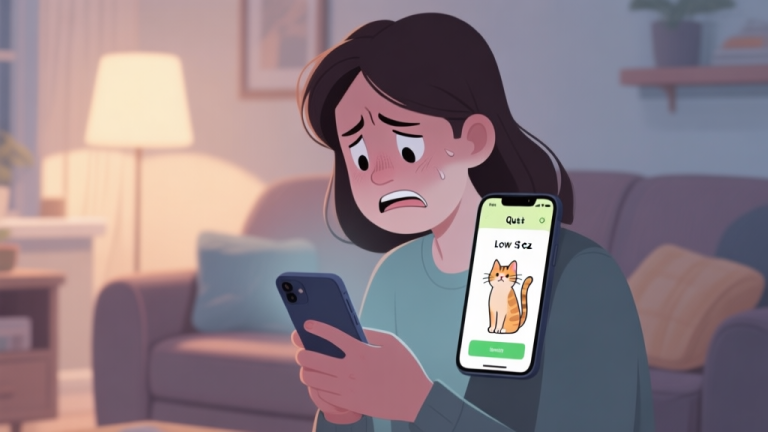
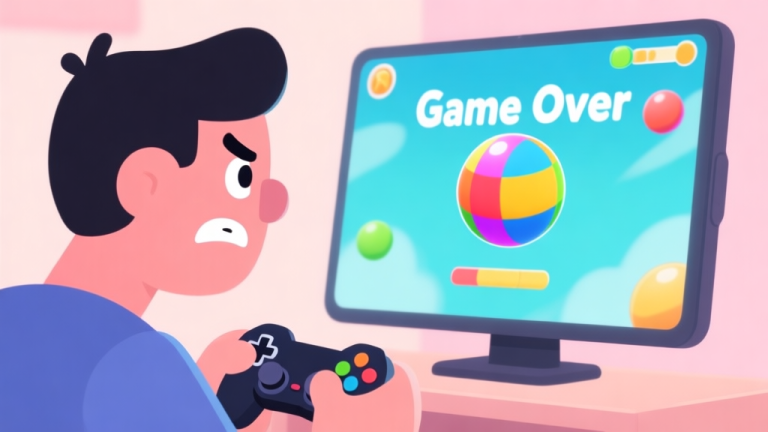
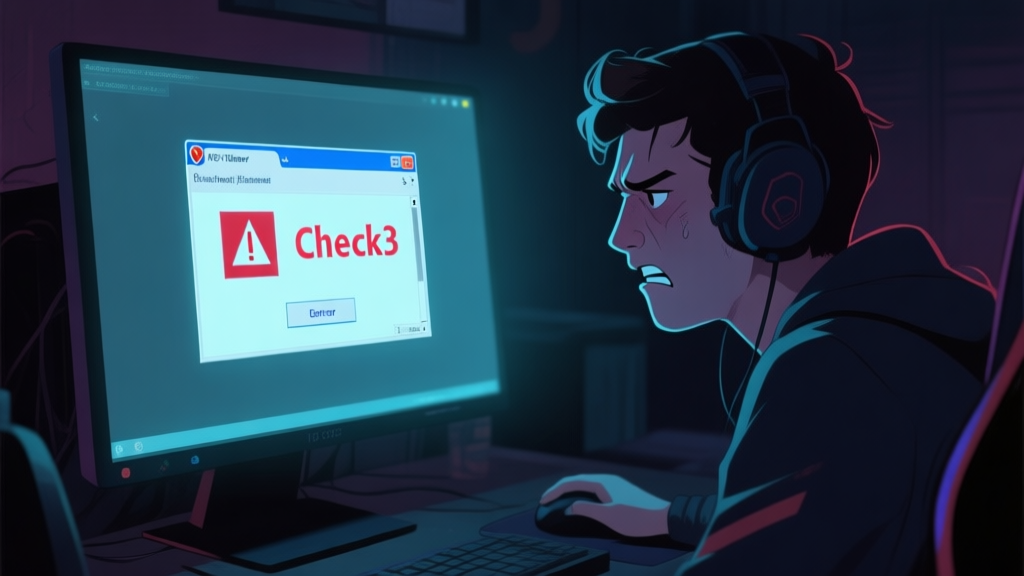
Bayangkan ini: Anda baru saja menyelesaikan misi sulit di game favorit, atau sedang berada di tengah-tangah pertandingan kompetitif yang seru bersama tim. Tiba-tiba, layar game membeku, diikuti dengan jendela pop-up kecil yang berisi pesan singkat dan menjengkelkan: “Error Check3”. Semua progres hilang, koneksi terputus, dan rasa frustrasi langsung memuncak. Jika Anda pernah mengalaminya, Anda tidak sendiri. Error Check3 adalah salah satu masalah koneksi dan integritas data yang paling umum dijumpai pemain, terutama dalam game-game online dan yang selalu terhubung ke server.
Pada intinya, Error Check3 biasanya adalah kode kesalahan yang menandakan adanya kegagalan dalam komunikasi antara client game (aplikasi di perangkat Anda) dan server game. Sistem melakukan “check” atau pemeriksaan ketiga dalam serangkaian validasi dan menemukan ketidakcocokan atau gangguan. Menurut analisis dari komunitas troubleshooting game seperti PCGamingWiki, error ini sering dikaitkan dengan masalah integritas file, konflik koneksi jaringan, atau gangguan dari software pihak ketiga.
Penyebab Umum di Balik Pesan Error Check3
Memahami penyebabnya adalah langkah pertama untuk memperbaiki. Berdasarkan pengalaman kolektif pemain dan panduan developer, berikut adalah akar masalahnya:
- Masalah Koneksi Jaringan yang Tidak Stabil: Ini adalah tersangka utama. Packet loss (hilangnya paket data), latency tinggi (ping), atau konfigurasi firewall/ router yang memblokir port tertentu yang digunakan game dapat memicu Check3. Server game mengirim dan menerima data secara konstan; jika ada yang terputus atau rusak dalam perjalanan, validasi gagal.
- File Game yang Korup atau Tidak Lengkap: File instalasi game yang rusak, tidak terunduh dengan sempurna, atau terubah oleh mod/cheat yang tidak kompatibel dapat menyebabkan ketidakcocokan dengan data yang diharapkan server. Ini sering terjadi setelah pembaruan game atau pemindahan file.
- Konflik dengan Software Lain: Antivirus, firewall Windows Defender, atau software overlay (seperti Discord Overlay, NVIDIA GeForce Experience, MSI Afterburner) terkadang terlalu protektif dan mengganggu proses komunikasi game dengan server, sehingga dianggap sebagai ancaman yang memicu error.
- Cache dan Data Sementara yang Usang: Game dan launcher (seperti Steam, Epic Games) menyimpan data sementara (cache) untuk mempercepat loading. Cache yang korup dapat menyebabkan informasi yang salah dikirim ke server.
- Masalah pada Server Game Itu Sendiri: Meski jarang, terkadang sumber masalahnya justru dari pihak developer. Server yang sedang maintenance, overload, atau mengalami bug dapat menghasilkan error Check3 secara massal kepada banyak pemain.
Panduan Lengkap: Cara Mengatasi Error Check3 Langkah demi Langkah
Jangan langsung berpikir untuk menginstal ulang game atau bahkan format PC. Sebagian besar kasus error Check3 dapat diselesaikan dengan metode troubleshooting sistematis berikut. Mulailah dari solusi paling sederhana dan umum, lalu lanjutkan ke langkah yang lebih kompleks.
Solusi Dasar dan Cepat (Lakukan Ini Pertama)
Langkah-langkah ini menyelesaikan lebih dari 50% kasus menurut pengalaman di berbagai forum dukungan.
- Restart Game dan Perangkat: Ini bukan lelucon. Restart sederhana dapat membersihkan memori (RAM) dari proses yang menggantung dan memperbarui koneksi jaringan. Restart juga router/modem Anda untuk mendapatkan IP baru yang segar.
- Periksa Status Server Game: Sebelum menyalahkan perangkat Anda, cek dulu apakah server game sedang down. Kunjungi akun media sosial resmi developer (Twitter/X atau situs web mereka) atau situs seperti Downdetector untuk melihat laporan pemain lain. Jika server bermasalah, satu-satunya cara adalah menunggu.
- Jalankan Game sebagai Administrator: Klik kanan pada shortcut game atau file .exe-nya, lalu pilih “Run as administrator”. Ini memberi game izin penuh untuk mengakses file sistem dan jaringan, yang kadang diperlukan.
- Nonaktifkan Sementara Overlay dan Software Perekaman: Tutup aplikasi seperti Discord Overlay, Xbox Game Bar, atau perekam layar dari NVIDIA/AMD. Coba jalankan game tanpa mereka untuk melihat apakah konflik terjadi.
Troubleshooting Jaringan untuk Mengatasi Check3
Jika solusi dasar gagal, fokuslah pada koneksi jaringan Anda.
- Gunakan Koneksi Kabel (Ethernet): Jika mungkin, tinggalkan WiFi dan sambungkan PC/ konsol langsung ke router via kabel Ethernet. Koneksi kabel jauh lebih stabil dan mengurangi risiko packet loss yang memicu error Check3.
- Flush DNS dan Reset Network Stack: Command Prompt (Windows) bisa menjadi penyelamat.
- Buka Command Prompt sebagai Administrator.
- Ketik perintah berikut satu per satu, tekan Enter setelah setiap baris:
bash
ipconfig /release
ipconfig /renew
ipconfig /flushdns
netsh winsock reset - Restart komputer setelah proses selesai. Ini mereset cache alamat jaringan dan dapat menyelesaikan konflik koneksi.
- Buka Port Game di Firewall/Router: Setiap game menggunakan port tertentu untuk berkomunikasi. Cari port yang dibutuhkan game Anda (biasanya tersedia di situs web developer atau PortForward.com. Masuk ke pengaturan router Anda (biasanya via browser di alamat 192.168.1.1) dan buka port tersebut untuk alamat IP perangkat gaming Anda. Juga, pastikan game diizinkan melalui Windows Defender Firewall.
Perbaikan File dan Sistem
Langkah ini menangani kemungkinan kerusakan pada file game atau sistem.
- Verifikasi Integritas File Game (Pada Launcher):
- Steam: Klik kanan game > Properties > Installed Files > “Verify integrity of game files”.
- Epic Games: Klik tiga titik di samping game > Manage > “Verify”.
- Lainnya: Launcher lain memiliki opsi serupa. Proses ini membandingkan file Anda dengan versi resmi server dan mengganti yang rusak.
- Update Driver Perangkat Khususnya GPU dan Network Adapter: Driver lawas adalah sumber masalah yang sering diabaikan. Kunjungi situs NVIDIA, AMD, atau Intel untuk download driver GPU terbaru. Untuk driver jaringan, Anda bisa mencarinya di situs produsen motherboard atau laptop Anda, atau gunakan Windows Update.
- Instal Ulang Game (Langkah Terakhir): Jika semua gagal, backup save data Anda (biasanya ada di folder
DocumentsatauAppData), lalu lakukan uninstall dan install ulang game dari nol. Ini memastikan Anda mendapatkan file yang benar-benar bersih dan utuh.
Mencegah Error Check3 Kembali di Masa Depan
Setelah berhasil mengatasi, ada beberapa praktik terbaik yang bisa diterapkan untuk meminimalisir kemungkinan error ini muncul lagi.
- Jaga Driver Tetap Terbaru: Jadwalkan pemeriksaan driver secara berkala, terutama setelah pembaruan besar game atau sistem operasi.
- Gunakan Koneksi Kabel Secara Konsisten: Untuk gaming kompetitif atau sesi maraton, Ethernet adalah investasi untuk kestabilan.
- Kelola Software Latar Belakang dengan Bijak: Hanya jalankan software yang benar-benar diperlukan saat gaming. Software download (torrent), transfer file besar, atau streaming dapat membebani bandwidth dan memicu masalah.
- Lakukan Verifikasi File Setelah Pembaruan Game: Jika game baru saja di-update dan error Check3 muncul, langkah pertama yang coba adalah verifikasi file. Proses update terkadang tidak sempurna.
FAQ: Pertanyaan Umum Seputar Error Check3
Q: Apakah error Check3 berarti akun saya diblokir atau di-banned?
A: Sangat kecil kemungkinannya. Error Check3 umumnya adalah error teknis koneksi atau integritas data, bukan indikasi pelanggaran aturan. Pesan ban biasanya lebih eksplisit (seperti “Account Banned” atau “Suspended”).
Q: Saya sudah mencoba semua cara, tapi error Check3 tetap muncul. Apa yang harus dilakukan?
A: Saatnya menghubungi dukungan pelanggan (customer support) resmi dari game tersebut. Sertakan detail seperti: kode error lengkap, kapan terjadi, langkah troubleshooting yang sudah dicoba, dan spesifikasi sistem Anda. Informasi ini sangat membantu tim developer untuk mengidentifikasi bug yang mungkin lebih spesifik.
Q: Apakah error ini hanya terjadi di PC, atau juga di konsol seperti PlayStation atau Xbox?
A: Error Check3 dapat terjadi di semua platform, meski pesannya mungkin sedikit berbeda. Penyebab dan solusi dasarnya serupa: periksa koneksi jaringan, restart perangkat, dan jika perlu, instal ulang game. Untuk konsol, mencoba sambung dengan kabel Ethernet juga sering menjadi solusi jitu.
Q: Apakah menggunakan VPN bisa memicu atau justru menyelesaikan error Check3?
A: Bisa kedua-duanya. VPN dapat memicu Check3 jika rutenya tidak stabil atau menambah latency. Namun, dalam beberapa kasus di mana ada masalah routing jaringan ISP ke server game tertentu, VPN justru bisa menjadi solusi dengan memberikan rute yang lebih baik. Coba nonaktifkan VPN terlebih dahulu saat troubleshooting.
Q: Artikel ini membahas Check3, tetapi bagaimana dengan error serupa seperti “Check1” atau “Check2”?
A: Prinsipnya sama! Error “Check1”, “Check2”, atau “Check Network” biasanya masih berada dalam spektrum masalah yang serupa—gagalnya salah satu tahap validasi koneksi atau data. Sebagian besar metode troubleshooting game dan jaringan di artikel ini tetap berlaku. Fokuslah pada langkah-langkah dasar dan perbaikan jaringan terlebih dahulu.