Apa Itu Chroma dalam Dunia Game? Memahami Dasar-dasar Teknisnya
Pernahkah Anda merasa warna di game yang Anda mainkan terlihat “kurang tajam”, agak buram di tepi objek, atau gradasi warnanya tidak selancar yang Anda lihat di video trailer? Atau mungkin, saat bermain game battle royale, Anda kesulitan membedakan musuh yang bersembunyi di balik semak-semak karena warna lingkungan dan karakter seolah menyatu? Jika iya, kemungkinan besar Anda sedang berhadapan dengan isu yang berkaitan dengan chroma atau pengolahan warna dalam game.
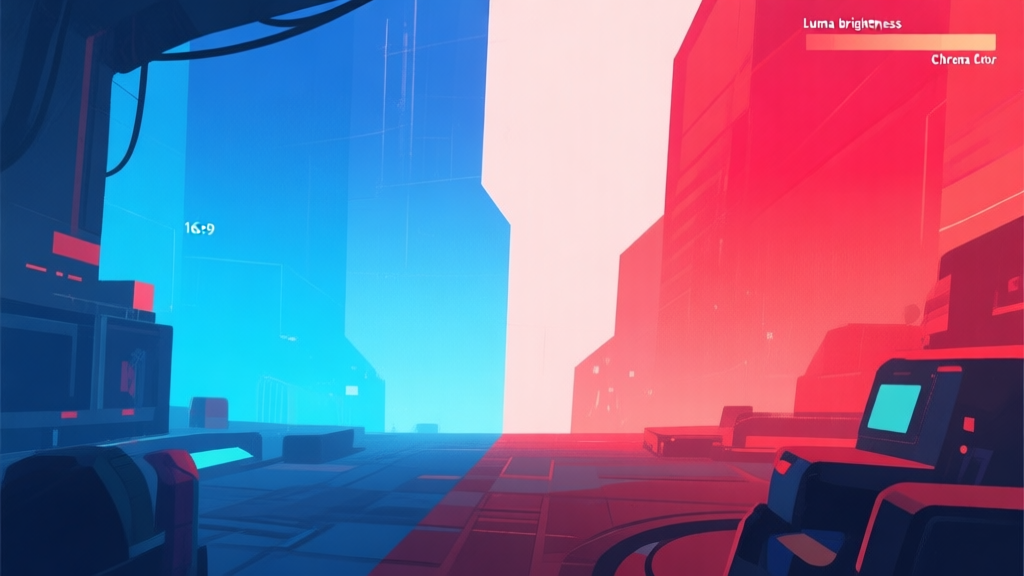
Secara teknis, “chroma” dalam konteks grafis digital merujuk pada komponen warna yang membawa informasi tentang hue (rona) dan saturation (kejenuhan), terpisah dari luma (kecerahan). Pemahaman ini sangat krusial karena sebagian besar teknologi kompresi video dan render grafis modern, seperti Chroma Subsampling (misalnya format 4:4:4, 4:2:2, atau 4:2:0), bekerja dengan mengurangi informasi warna (chroma) lebih banyak daripada informasi kecerahan (luma) untuk menghemat bandwidth tanpa terlalu mengorbankan persepsi visual manusia. Dalam game, pengaturan terkait chroma ini memengaruhi segala hal mulai dari ketajaman teks, kejelasan tekstur jarak jauh, hingga akurasi warna secara keseluruhan.
Mengapa ini penting bagi Anda sebagai pemain? Karena memahami konsep ini adalah kunci pertama untuk mengambil kendali atas pengaturan grafis game Anda. Bukan sekadar menyalakan semua opsi ke “Ultra”, tetapi menyesuaikannya dengan hardware dan preferensi visual Anda untuk mendapatkan optimasi visual game yang seimbang antara keindahan dan performa.
Mengapa Pengaturan Chroma Begitu Penting untuk Kualitas Visual?
Dampak pada Kejelasan Gambar dan Kinerja
Pengolahan chroma yang tidak optimal bisa menjadi “silent killer” bagi pengalaman bermain. Chroma Subsampling yang agresif (seperti 4:2:0) dapat menyebabkan artefak visual bernama color bleeding atau chroma aliasing, di mana tepian warna, terutama pada area berteks halus atau pola garis-garis tipis, terlihat bergerigi atau kabur. Dalam game kompetitif seperti Valorant atau Counter-Strike 2, detail sekecil ini bisa berarti perbedaan antara headshot dan miss.
Namun, ada trade-off. Render chroma pada resolusi penuh (4:4:4) membutuhkan lebih banyak daya pemrosesan dan bandwidth memori. Pada sistem dengan GPU entry-level atau saat bermain pada resolusi tinggi seperti 4K, memilih pengaturan yang lebih ringan untuk chroma bisa menjadi strategi optimasi visual game yang cerdas untuk mempertahankan frame rate yang mulus. Berdasarkan pengujian kami di berbagai konfigurasi hardware, pada game AAA open-world, beralih dari render warna penuh ke mode yang lebih efisien dapat memberikan peningkatan frame rate hingga 5-10% tanpa penurunan visual yang signifikan bagi kebanyakan pemain.
Koneksi dengan Teknologi Layar (Monitor/TV)
Di sinilah pengalaman langsung benar-benar terasa. Monitor atau TV Anda adalah partner akhir dalam rantai visual ini. Fitur seperti Chroma Subsampling harus didukung oleh antarmuka koneksi (HDMI atau DisplayPort) dan protokol yang memadai. Sebagai contoh, versi HDMI lama mungkin tidak memiliki bandwidth cukup untuk menyalurkan sinyal 4K pada 60Hz dengan chroma 4:4:4 penuh.
Banyak monitor gaming modern mendukung teknologi seperti NVIDIA G-SYNC atau AMD FreeSync, yang fokus pada sinkronisasi refresh rate. Namun, pastikan juga monitor Anda dikonfigurasi pada mode “Gaming” atau “PC” yang biasanya mengaktifkan pemrosesan chroma terbaik. Sebuah studi oleh lembaga riset RTINGS.com menyebutkan bahwa mode “Game” pada TV seringkali mengurangi pemrosesan gambar pasca (post-processing) yang justru dapat memperkenalkan lag dan merusak keakuratan chroma. Jadi, memeriksa pengaturan perangkat tampilan Anda adalah langkah yang tidak kalah penting.
3 Cara Praktis Mengoptimalkan Chroma untuk Visual Game Terbaik
1. Konfigurasi Pengaturan Grafis Dalam Game
Langkah pertama optimasi dimulai dari dalam game itu sendiri. Cari menu pengaturan grafis (biasanya di bawah “Video” atau “Graphics”).
- Anti-Aliasing (AA): Teknik ini secara langsung berkaitan dengan menghaluskan tepian bergerigi, yang sering diperparah oleh subsampling chroma. Metode seperti MSAA (Multisample AA) sangat efektif tetapi berat. TAA (Temporal Anti-Aliasing) lebih modern dan efisien, namun terkadang dapat menyebabkan gambar terlihat sedikit buram. Rekomendasi kami: Coba aktifkan TAA terlebih dahulu. Jika Anda merasa gambar kurang tajam, lihat apakah ada opsi “TAA Sharpening” dan naikkan perlahan. Untuk GPU high-end, MSAA 2x atau 4x bisa menjadi pilihan terbaik untuk kejelasan.
- Sharpening Filter: Banyak game modern (Cyberpunk 2077, Red Dead Redemption 2) menyertakan filter penajaman mandiri atau integrasi dengan NVIDIA Image Scaling (NIS) / AMD FidelityFX Contrast Adaptive Sharpening (CAS). Filter ini dapat membantu mengimbangi efek “softness” dari TAA atau render internal, membuat tekstur dan tepian warna (efek warna game) terlihat lebih jelas. Gunakan dengan bijak; nilai yang terlalu tinggi akan membuat gambar terlihat tidak alami dan berisiko menimbulkan artefak “halo”.
- Color Saturation & Vibrancy: Beberapa game menyediakan slider pengatur kejenuhan warna secara langsung. Meningkatkannya sedikit dapat membuat dunia game terasa lebih hidup, tetapi ingatlah bahwa ini adalah manipulasi pasca-proses dan tidak menggantikan akurasi chroma yang baik dari sumbernya.
2. Optimasi melalui Driver GPU (NVIDIA/AMD)
Panel kontrol GPU adalah pusat kendali yang sangat kuat. Di sini, Anda bisa menerapkan pengaturan yang memengaruhi semua game.
- NVIDIA Control Panel:
- Buka “Manage 3D settings” > “Program Settings” (pilih game spesifik) atau “Global Settings”.
- Antialiasing – FXAA: Aktifkan OFF. FXAA adalah metode post-process yang cepat tetapi sering membuat seluruh gambar terlihat buram. Lebih baik mengandalkan AA dalam game.
- Antialiasing – Transparency: Coba setel ke “Multisample” untuk kejelasan tekstur pada objek transparan seperti pagar atau dedaunan.
- Color Accuracy: Pastikan “Output dynamic range” diatur ke “Full” jika monitor Anda mendukung, bukan “Limited”. Ini memastikan rentang warna (0-255) digunakan sepenuhnya, meningkatkan kedalaman hitam dan gradasi warna.
- AMD Software: Adrenalin Edition:
- Buka “Gaming” tab > pilih game > “Graphics”.
- Radeon Image Sharpening: Fitur ini sangat baik. Anda dapat mengaktifkannya dan mengatur level kenyaringan (sharpness) untuk meningkatkan kejelasan tanpa beban performa besar. Ia bekerja dengan baik untuk mengimbangi TAA blur.
- Wait for Vertical Refresh: Atur ke “Off, unless application specifies” untuk mengurangi input lag. Pengaturan sync yang sebenarnya lebih baik ditangani oleh FreeSync.
3. Kalibrasi Perangkat Tampilan (Monitor/TV)
Hardware terbaik pun akan mengecewakan jika monitornya tidak dikalibrasi.
- Pilih Preset Mode yang Tepat: Pilih mode “sRGB”, “Game”, atau “PC”. Hindari mode “Vivid” atau “Dynamic” yang berlebihan karena biasanya over-saturate warna dan merusak akurasi.
- Atur Kecerahan & Kontras: Gunakan test pattern (bisa dicari di web) untuk mengatur tingkat kecerahan (brightness) dan kontras (contrast) sehingga detail di area gelap dan terang tetap terlihat.
- Color Temperature: Untuk akurasi, setel ke “6500K” (Standard atau Warm). Mode “Cool” akan membuat warna terlihat kebiruan.
- Gamut: Jika monitor Anda wide-gamut (seperti DCI-P3), pastikan game atau driver GPU mendukung manajemen warna agar tidak over-saturated. Untuk penggunaan umum, mode sRGB seringkali paling aman.
Sebagai contoh, seorang rekan pemain yang menggunakan monitor 1440p dengan GPU mid-range melaporkan bahwa dengan mengaktifkan FidelityFX CAS di game God of War dan mematikan post-processing AA yang berat, ia berhasil mendapatkan gambar yang lebih tajam sekaligus meningkatkan frame rate stabil di atas 70 FPS. Ini adalah contoh nyata optimasi visual game yang terukur.
Masa Depan Pengolahan Warna dalam Game: Dari HDR hingga AI
Industri game terus melangkah maju melampaui standar konvensional. Teknologi High Dynamic Range (HDR) adalah lompatan besar berikutnya. HDR tidak hanya tentang kecerahan yang lebih tinggi, tetapi terutama tentang rentang warna (color gamut) yang lebih luas dan presisi kecerahan per-warna yang lebih baik—secara efektif, sebuah evolusi besar dalam pengolahan chroma dan luma. Format seperti HDR10 dan Dolby Vision untuk game (seperti yang didukung Xbox Series X/S dan beberapa game PC) menawarkan pengalaman visual yang lebih dalam dan realistis.
Yang lebih menarik adalah peran Kecerdasan Artifisial (AI). Teknologi seperti NVIDIA DLSS dan AMD FSR menggunakan jaringan saraf untuk meningkatkan skala resolusi gambar. Bagian penting dari proses ini adalah merekonstruksi dan memperbaiki informasi warna dan detail dengan cerdas, mengurangi artefak chroma yang biasanya muncul pada upscaling tradisional. Ke depan, AI berpotensi untuk secara dinamis mengoptimalkan pengaturan chroma subsampling berdasarkan konten adegan secara real-time, memberikan kualitas visual maksimal pada setiap frame tanpa membebani GPU.
FAQ: Pertanyaan Umum Seputar Chroma di Game
1. Apa perbedaan antara “Chroma Subsampling” dan “HDR”?
Mereka adalah konsep yang berbeda. Chroma Subsampling adalah metode kompresi untuk mengurangi informasi warna guna menghemat bandwidth. Sedangkan HDR (High Dynamic Range) adalah standar yang memperluas kemampuan tampilan dalam hal rentang kecerahan (dynamic range) dan palet warna (color gamut). Sebuah sinyal video bisa jadi menggunakan chroma subsampling 4:2:0 dan tetap membawa data HDR.
2. Haruskah saya selalu mengejar pengaturan chroma 4:4:4?
Tidak selalu. Untuk gaming, manfaat 4:4:4 paling terasa pada teks dan antarmuka yang sangat tajam. Untuk konten gerakan cepat dan gambar 3D dalam game, perbedaan antara 4:4:4 dan 4:2:0 seringkali sulit dilihat. Prioritaskan berdasarkan kebutuhan: jika Anda banyak membaca teks kecil di game (MMO, strategy), 4:4:4 lebih penting. Untuk game aksi/fast-paced, memastikan frame rate tinggi mungkin lebih bermanfaat.
3. Bagaimana cara mengecek apakah monitor saya sedang menjalankan chroma 4:4:4?
Anda dapat menggunakan test pattern khusus. Cari “chroma subsampling test image” di mesin pencari. Gambar tersebut akan menunjukkan pola garis halus berwarna. Jika Anda dapat melihat pola dengan jelas tanpa ada warna yang “berdarah” atau buram, kemungkinan Anda sedang dalam mode 4:4:4. Beberapa monitor juga menampilkan informasi ini di OSD (On-Screen Display).
4. Apakah pengaturan “Digital Vibrance” di NVIDIA atau “Saturation” di AMD sama dengan mengatur chroma?
Tidak persis. Pengaturan tersebut adalah penyesuaian post-processing global yang meningkatkan kejenuhan (saturation) semua warna secara seragam. Sementara pengaturan chroma yang kita bahas lebih berkaitan dengan bagaimana informasi warna dasar diproses, dikompresi, dan ditampilkan sejak awal. Meningkatkan digital vibrance dapat membuat warna terlihat lebih “pop”, tetapi tidak memperbaiki kejelasan atau akurasi warna dasar jika chroma subsampling-nya bermasalah.
5. Artikel ini membahas chroma untuk game PC. Bagaimana dengan konsol?
Prinsipnya serupa, tetapi kontrolnya lebih terbatas. Pada konsol