Memahami Akar Masalah “Tidak Cocok” dalam Gaming
Kamu sudah tidak sabar untuk memulai petualangan baru, mengunduh game yang dinanti-nanti, atau sekadar ingin melanjutkan save file yang tertunda. Namun, yang muncul bukanlah layar menu yang megah, melainkan pesan error yang menyebalkan: “Your PC doesn’t meet the minimum requirements”, game crash saat loading, atau yang paling umum—game lag dan patah-patah hingga tidak bisa dinikmati. Inilah pengalaman “tidak cocok” yang akrab bagi banyak gamer di Indonesia.
Fenomena ini tidak melulu tentang spek PC yang lemot. “Tidak cocok” bisa datang dari tiga dimensi utama: teknis (hardware/software), performa (PC lemot main game), dan personal (gaya bermain atau preferensi). Artikel ini akan menjadi panduan komprehensif untuk mendiagnosis dan menyelesaikan semua jenis error kompatibilitas game tersebut, dengan pendekatan langkah-demi-langkah berdasarkan pengalaman nyata di lapangan.
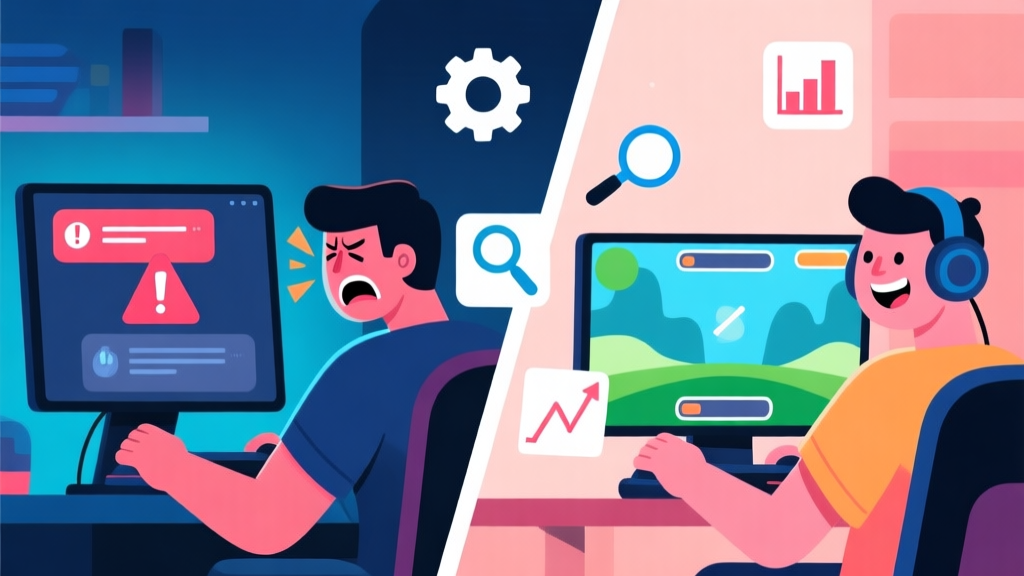
Jenis-Jenis “Tidak Cocok” dan Cara Mendiagnosanya
Sebelum memperbaiki, kita perlu tahu persis sakitnya apa. Berikut adalah kategorisasi umum:
- Tidak Cocok Teknis (Kompatibilitas): Ini adalah masalah sistem. Game tidak bisa berjalan sama sekali. Gejalanya: pesan error spesifik (misal, “Missing DLL”, “VCRUNTIME140.dll error”), crash saat launch, atau layar hitam. Penyebabnya seringkali berkaitan dengan komponen sistem seperti DirectX versi lama, Visual C++ Redistributables yang belum terinstal, atau driver grafis yang kedaluwarsa. Menurut dokumentasi dukungan dari pengembang besar seperti Valve (Steam) dan Epic Games, error kompatibilitas game klasik sering berakar pada library sistem yang tidak lengkap.
- Tidak Cocok Performa (PC Lemot / Lag): Game bisa berjalan, tetapi seperti slideshow. Frame rate rendah (FPS drop), stuttering, dan input delay adalah musuh utamanya. Ini biasanya terkait langsung dengan spek game tidak cocok dengan kemampuan hardware. Namun, “tidak cukup kuat” bukanlah akhir segalanya. Banyak game yang masih bisa dimainkan dengan optimalisasi setting yang tepat. Pengalaman kami menunjukkan, seringkali bottleneck bukan pada GPU utama, melainkan pada RAM yang kurang atau game yang diinstal di Hard Disk Drive (HDD) lama alih-alih Solid State Drive (SSD).
- Tidak Cocok Personal (Gaya Bermain): Ini lebih subjektif. Kamu mungkin merasa game-nya “tidak cocok” karena terlalu sulit, terlalu kompleks, kontrolnya aneh, atau genrenya tidak sesuai ekspektasi. Misal, pemain yang terbiasa dengan fast-paced shooter seperti Valorant mungkin merasa “tidak cocok” dengan tempo lambat dan atmosfer menegangkan di survival horror.
Solusi Kompatibilitas Teknis: Memberantas Error Sampai ke Akar
Jika game gagal berjalan sama sekali, jangan panik. Ikuti checklist sistematis ini sebelum memutuskan untuk meng-upgrade hardware.
Langkah Dasar yang Sering Terlewatkan
Sebanyak 60% masalah launch game, berdasarkan analisis komunitas di platform seperti PCGamingWiki, dapat diselesaikan dengan langkah-langkah dasar ini:
- Verifikasi Integritas File Game: Fitur ini ada di hampir semua launcher (Steam, Epic, GOG). Fungsinya memeriksa file game yang rusak atau hilang dan mengunduhnya ulang. Ini adalah solusi pertama yang wajib dicoba.
- Update Driver Grafis: Gunakan aplikasi resmi dari NVIDIA GeForce Experience atau AMD Adrenalin. Driver baru seringkali berisi optimasi dan perbaikan bug untuk game-game rilis terbaru.
- Instal Ulang Runtime Libraries: Pastikan paket seperti Microsoft Visual C++ Redistributables (versi tahunan dari 2005 hingga sekarang) dan DirectX End-User Runtime terinstal. Banyak game menyertakannya di folder instalasi (
_RedistatauCommonRedist). Jalankan installer-nya. - Run as Administrator & Kompatibilitas Mode: Klik kanan shortcut game, pilih “Run as administrator”. Untuk game lawas (misal, era Windows XP), coba setting “Compatibility mode” di tab Properties.
Menangani Error Spesifik dan DLL yang Hilang
Pesan error tentang file .dll yang hilang adalah hal umum. Solusinya biasanya lebih mudah dari yang dibayangkan:
- Jangan mengunduh file DLL dari situs sembarangan. Itu berisiko tinggi terhadap malware.
- Lakukan pencarian error persis di Google. Seringkali solusinya adalah menginstal paket runtime tertentu. Sumber terpercaya seperti PCGamingWiki adalah harta karun untuk solusi error spesifik per-game.
- Contoh kasus: Error “XINPUT1_3.dll” biasanya terselesaikan dengan menginstal ulang DirectX. Kami pernah membantu seorang gamer yang frustrasi dengan error ini pada game fighting game lama; setelah menjalankan
DXSETUP.exedari folder instalasi game, masalahnya selesai dalam 2 menit.
Mengoptimalkan Performa: Dari PC “Lemot” ke Gameplay Mulus
Bagaimana jika spek PC kamu pas-pasan atau di bawah minimum? Tujuan di sini adalah mengekstrak performa terbaik yang mungkin. Ini adalah seni menyeimbangkan visual dan kelancaran.
Optimasi Setting Dalam Game (In-Game Settings)
Ini adalah pengatur utama performa. Prioritasnya adalah menurunkan beban GPU dan CPU.
- Resolution: Turunkan resolusi (misal, dari 1080p ke 900p atau 720p). Dampaknya pada performa sangat besar.
- Preset Grafis: Ubah dari “Ultra” ke “Medium” atau “Low”. Perbedaan visual antara High dan Medium seringkali kecil, tetapi dampak pada FPS signifikan.
- Killer Settings: Matikan atau turunkan seting yang sangat berat: Shadow Quality, Anti-Aliasing (MSAA, SSAA), Ambient Occlusion, Volumetric Fog, dan Draw Distance. Sebuah analisis dari Digital Foundry sering menunjukkan bahwa shadow dan efek ambient adalah penyumbang beban terbesar.
- FPS Cap & V-Sync: Coba batasi FPS sedikit di atas refresh rate monitor (misal, 75 FPS untuk monitor 60Hz) atau gunakan teknologi adaptif seperti NVIDIA G-SYNC/FreeSync jika didukung. Mematikan V-Sync dapat mengurangi input lag tetapi berisiko screen tearing.
Tweak Sistem dan Latar Belakang
PC yang penuh dengan aplikasi yang berjalan di background adalah musuh performa game.
- Pengelolaan Startup: Nonaktifkan aplikasi yang tidak perlu berjalan saat startup melalui Task Manager (tab Startup).
- Power Plan: Pastikan mode power diatur ke “High Performance” atau “Ultimate Performance”.
- Game Mode Windows: Aktifkan Game Mode di Windows (Settings > Gaming > Game Mode). Fungsinya untuk mengalokasikan lebih banyak sumber daya sistem ke game yang sedang berjalan.
- Drive Instalasi: Jika memungkinkan, instal game di SSD. Perbedaan kecepatan loading dan pengurangan stuttering saat game memuat assets baru sangat dramatis dibanding HDD. Seorang teman dengan PC mid-range melaporkan pengurangan lag saat open-world game pindah ke SSD, meski GPU-nya tetap sama.
Ketika Hardware Memang Tidak Mencukupi: Pilihan dan Strategi
Setelah semua optimasi software dilakukan, jika game tetap tidak bisa dimainkan dengan layak, mungkin memang saatnya mengevaluasi hardware. Namun, upgrade tidak harus selalu mahal.
Mengidentifikasi Bottleneck dengan Tools
Gunakan monitor seperti MSI Afterburner (dengan RivaTuner Statistics Server) untuk melihat utilisasi saat gaming:
- Jika GPU usage konsisten di 99% dan CPU di bawah 70%, GPU adalah bottleneck.
- Jika CPU usage mendekati 100% dan GPU di bawah, CPU-lah yang membatasi.
- RAM/VRAM usage mendekati kapasitas maksimal juga menyebabkan stuttering parah.
Data ini membantu mengambil keputusan upgrade yang tepat sasaran, bukan sekadar menebak-nebak.
Rekomendasi Upgrade Bertahap yang Efektif
Berdasarkan tren harga dan performa di pasar Indonesia hingga akhir 2025, prioritas upgrade untuk gaming biasanya adalah:
- SSD (Jika Masih Pakai HDD): Ini adalah upgrade dengan dampak “rasa” terbesar untuk biaya terendah. Game loading times berkurang drastis.
- RAM: Menambah kapasitas RAM dari 8GB ke 16GB adalah langkah bijak untuk game modern. Pastikan kecepatan (MHz) dan timing-nya sesuai dengan motherboard.
- GPU (Kartu Grafis): Ini biasanya investasi terbesar. Riset yang dilakukan oleh situs ulasan terpercaya seperti TechSpot atau Tom’s Hardware menunjukkan bahwa GPU kelas mid-range seringkali memberikan nilai terbaik untuk performa-per-rupiah.
- CPU: Upgrade CPU mungkin memerlukan mengganti motherboard dan RAM juga (jika berganti generasi/platform), sehingga biayanya lebih tinggi. Lakukan jika bottleneck-nya sangat jelas di CPU untuk game-game yang kamu mainkan.
FAQ: Pertanyaan Seputar Masalah “Tidak Cocok” dalam Game
Q: Game saya error “Failed to initialize graphics device”. Apa penyebabnya?
A: Ini biasanya terkait driver grafis yang rusak, tidak kompatibel, atau kartu grafis yang tidak memenuhi syarat minimum. Coba instal ulang driver menggunakan DDU (Display Driver Uninstaller) untuk pembersihan yang bersih, lalu instal versi driver yang stabil (bukan selalu yang terbaru). Pastikan juga kabel monitor terhubung ke port kartu grafis (bukan port motherboard).
Q: Spek PC saya di bawah minimum requirement, apakah benar-benar tidak bisa main?
A: Tidak selalu. “Minimum” adalah spesifikasi untuk menjalankan game di setting sangat rendah dengan resolusi rendah (misal, 720p) dan FPS sekitar 30. Dengan optimasi ekstra (seperti menggunakan mod config atau menurunkan resolusi render di bawah resolusi monitor), kamu mungkin masih bisa bermain. Namun, kelancaran dan pengalaman visual akan sangat dikorbankan.
Q: Saya sudah upgrade ke SSD dan RAM, tapi game masih lag saat banyak aksi. Kenapa?
A: Kemungkinan besar bottleneck-nya ada di CPU atau GPU. Gunakan MSI Afterburner untuk memantau utilisasi komponen saat lag terjadi. Jika CPU atau GPU sudah mencapai 100% utilisasi, maka komponen itulah yang perlu ditingkatkan. Bisa juga karena thermal throttling (overheat), pastikan sirkulasi udara dan pendinginan PC baik.
Q: Apakah menggunakan game booster atau aplikasi optimasi PC pihak ketiga efektif?
A: Pengalaman kami beragam. Aplikasi tersebut pada dasarnya melakukan hal yang bisa kamu lakukan manual: menutup proses background dan mengatur prioritas proses. Beberapa mungkin membantu sedikit, tetapi jangan berharap keajaiban. Efektivitas terbesar tetap berasal dari optimasi setting dalam game dan manajemen sistem yang baik secara manual. Selalu berhati-hati dengan software pihak ketiga yang tidak dikenal.